

Créer facilement un événement
Un événement est le cadre temporel dans lequel votre vestiaire est exploité. Chaque événement a un début et une fin clairement définis : en dehors de ce créneau, aucun nouveau check-in n’est possible. Cela évite les enregistrements accidentels hors des horaires de l’événement et garantit des données propres et traçables.
Un vestiaire peut être attribué à plusieurs événements. Vous le configurez une seule fois et le réutilisez pour chaque événement suivant, sans nouvelle configuration. Vous pouvez ainsi utiliser le même vestiaire pour des soirées club hebdomadaires ou des événements mensuels.
La création d’un événement se fait en cinq étapes, directement dans le tableau de bord, sous le menu « Événements ».
Étape 1 — Choisir un nom
Donnez à l’événement un nom facile à comprendre. Ce nom est visible par vos invités : il apparaît sur le pass vestiaire numérique dans l’application Wallet. Choisissez un nom qui décrit clairement l’événement. Exemples :
- « Fête d’été 2026 »
- « Conférence XYZ »
- « Soirée club vendredi »
- « Salon – jour 1 »
L’affectation à un espace vestiaire ou à une entrée précise ne passe pas par le nom de l’événement, mais par le vestiaire choisi à l’étape 4. Le nom décrit l’événement, pas le lieu physique.
Étape 2 — Définir le début et la fin
Définissez la période exacte de l’événement. Vous choisissez la date et l’heure de début et de fin, à la minute près. Cette période détermine quand les check-ins sont possibles dans l’application.
Prévoyez une marge suffisante pour l’heure de début. Recommandation : 30 à 60 minutes avant l’ouverture des portes, pour que votre personnel soit prêt sur place et puisse accueillir les premiers invités immédiatement.
La date de fin peut tomber le lendemain si l’événement se prolonge après minuit. Pour les événements sur plusieurs jours, comme les salons ou les festivals, choisissez la date de fin en conséquence.
Remarque sur le Pass journée événement : avec le plan Pass journée événement, la validité est limitée à 3 jours (72 heures). Vous pouvez donc créer l’événement jusqu’à 3 jours avant et tout préparer : attribuer le vestiaire, configurer le personnel, tout tester. Le jour J, il n’y a plus rien à configurer.
Étape 3 — Choisir l’identifiant
L’identifiant détermine comment les invités sont reconnus lors du check-in. Deux options sont disponibles :
QR (par défaut)
Les invités sont identifiés par QR code. C’est la solution standard pour la plupart des événements et des lieux. Le QR code peut provenir de deux sources :
- QR code externe — par exemple celui du billet (Eventim, Reservix, etc.), du badge de salon, du bracelet d’entrée ou d’un autre système de billetterie. Tapcoat lit ce code directement, sans connexion ni intégration avec le prestataire de billetterie.
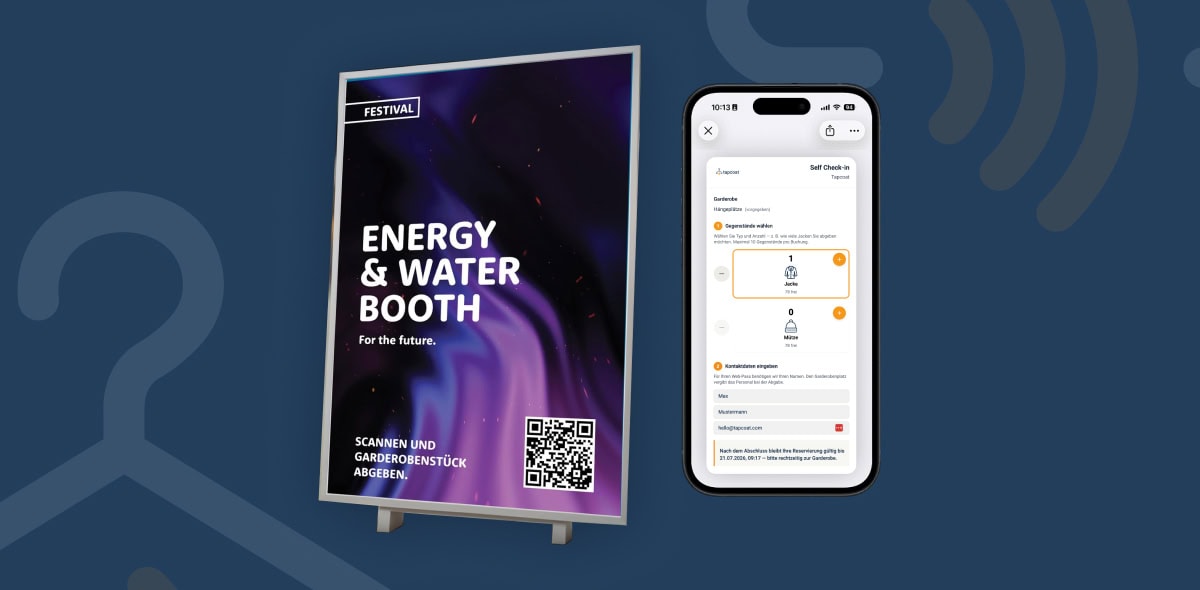
- QR code interne Tapcoat — généré par Tapcoat et imprimé ou affiché au vestiaire. L’invité scanne lui-même ce code ou le personnel le scanne à sa place.
NFC
Les invités sont identifiés par puce NFC, la variante sans contact. Idéal pour les événements où les invités portent déjà des objets compatibles NFC : badges nominatifs, tours de cou, bracelets ou cartes d’accès. Le personnel approche brièvement l’appareil de l’objet NFC de l’invité : le check-in se fait en une fraction de seconde, sans scan et sans action de l’invité.
Remarque : le choix de l’identifiant ne peut plus être modifié après la création de l’événement. Décidez avant la création quelle méthode utiliser pour cet événement.
Étape 4 — Sélectionner le vestiaire
Dans la liste de vos vestiaires, sélectionnez un ou plusieurs vestiaires à utiliser pour cet événement. La liste affiche tous les vestiaires de votre compte ; vous pouvez y effectuer une recherche et la trier par ordre alphabétique.
Si vous exploitez plusieurs vestiaires en parallèle, par exemple un vestiaire à l’entrée principale et un dépôt de valises au sous-sol, sélectionnez les deux à cette étape. Tous deux sont alors associés à l’événement et disponibles pour votre personnel dans l’application.
Pour créer un nouveau vestiaire pour cet événement, utilisez directement « Ajouter un vestiaire » à la même étape, sans quitter ni interrompre la création de l’événement.
Étape 5 — Vérifier le récapitulatif et terminer
La dernière étape affiche un récapitulatif complet des réglages de l’événement : nom, période, identifiant choisi et vestiaire(s) attribué(s). Vérifiez attentivement toutes les données avant de cliquer sur « Créer l’événement ».
Une fois créé, l’événement est immédiatement actif et visible dans l’application Tapcoat de votre personnel, à condition que les membres de l’équipe concernés aient été attribués à l’événement.
Important : le début, la fin et l’identifiant ne peuvent plus être modifiés après la création de l’événement. Vérifiez que toutes les données sont correctes avant de terminer la dernière étape.