

Configurer facilement le check-in QR code
Le check-in par QR code est la méthode standard de Tapcoat et le bon choix pour la plupart des lieux et événements. Il ne demande aucun matériel spécifique : tout smartphone doté d’un appareil photo est prêt à l’emploi.
Comment fonctionne le check-in QR
Avec le check-in QR, chaque invité est identifié par un QR code unique. Ce code peut provenir de deux sources :
Variante A : QR code généré par Tapcoat
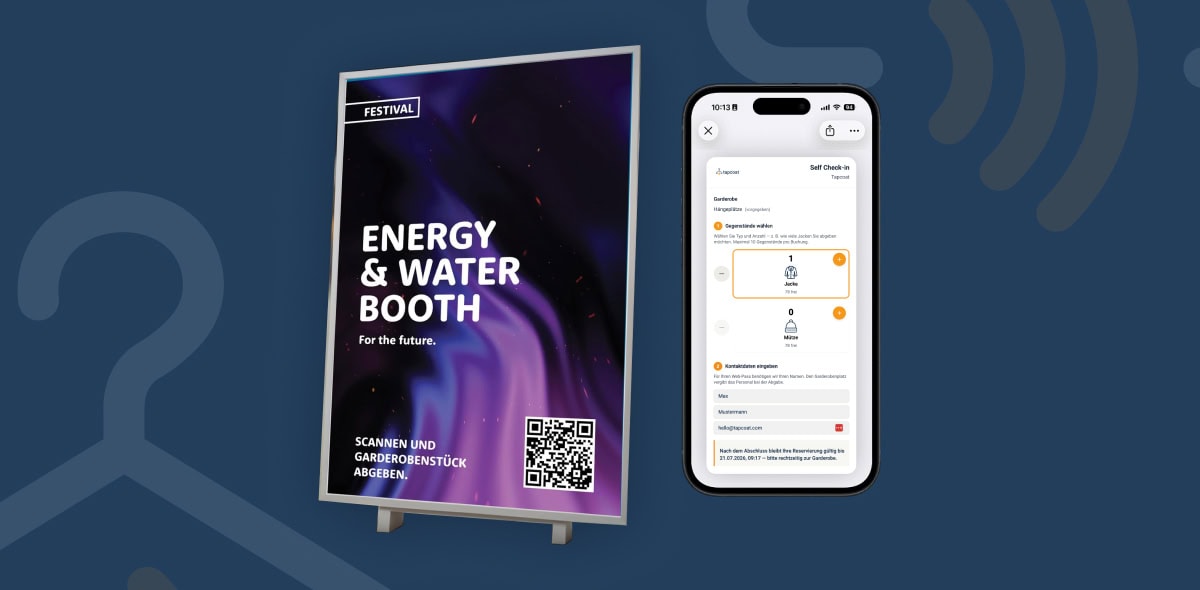
Tapcoat génère un QR code que l’invité scanne avec son smartphone. Le déroulement dans l’application, étape par étape :
- Le personnel choisit « Prise en charge » dans l’application.
- Il saisit le nombre et le type d’articles déposés, par ex. 1 veste.
- L’application affiche alors un QR code à l’écran.
- L’invité scanne ce code avec son smartphone, ou directement sur la tablette en mode kiosque.
- L’invité reçoit aussitôt un pass vestiaire numérique dans son application Wallet, avec le numéro d’emplacement attribué comme confirmation.
- Sur l’appareil du personnel, le numéro d’emplacement s’affiche en grand, par ex. « 03A », pour ranger l’article directement.
Variante B : QR code externe
Si vous avez activé « Billets / QR codes externes » à la création de l’événement, vous utilisez des codes existants, par ex. ceux des billets d’événement (Eventim, Reservix), des places de concert, des badges de salon ou des bracelets d’entrée. Le personnel scanne directement le code externe de l’invité, qui n’a rien à faire ni à montrer. Cette variante est particulièrement rapide, car elle n’ajoute aucune étape pour l’invité.
Important : le choix entre QR code interne et externe se fait à la création de l’événement, sous « Identifiant », et ne peut plus être modifié ensuite. Décidez donc avant de créer l’événement quelle méthode vous souhaitez utiliser.
Mode kiosque : l’invité scanne seul
En mode kiosque sur la tablette, l’invité peut scanner le QR code lui-même. La tablette affiche une vue invité simplifiée, avec un guide facultatif en 3 étapes et le branding de l’organisation. Le personnel travaille en parallèle sur le smartphone : il saisit le nombre d’articles pendant que l’invité scanne son code sur l’écran de la tablette. Les deux actions se complètent.
Ce que l’invité voit après le check-in
Après un check-in réussi, l’invité reçoit automatiquement une landing page personnalisée avec :
- Le pass vestiaire numérique à enregistrer dans Apple Wallet ou Google Wallet
- Son numéro d’emplacement attribué, comme justificatif
- Des contenus facultatifs sur l’événement : logo, branding, informations, page de paiement pour les vestiaires payants
La landing page peut reprendre entièrement la charte graphique de l’organisation ou du lieu. Pour en savoir plus, consultez l’article « Personnaliser le branding et la landing page ».
Aucune application pour les invités
Les invités n’ont besoin d’aucune application. Apple Wallet et Google Wallet sont préinstallés sur presque tous les smartphones récents. L’invité appuie sur « Ajouter à Wallet », c’est tout. Au retrait, il présente le pass, le personnel scanne le QR code et le check-out est terminé en quelques secondes.