Invitare i membri del team in modo semplice
Ogni persona che lavora con tapcoat® riceve un proprio account personale. Non esistono accessi condivisi né password usate in comune. Così è sempre possibile ricostruire chi ha eseguito quali azioni e quando, nell’app o nella dashboard: un aspetto importante per il controllo qualità, l’analisi degli errori e le responsabilità interne.
I nuovi membri del team li invitano le persone con il ruolo Gestore. Le persone con il ruolo Personale non possono invitare nessuno.
Dove invitare i membri del team
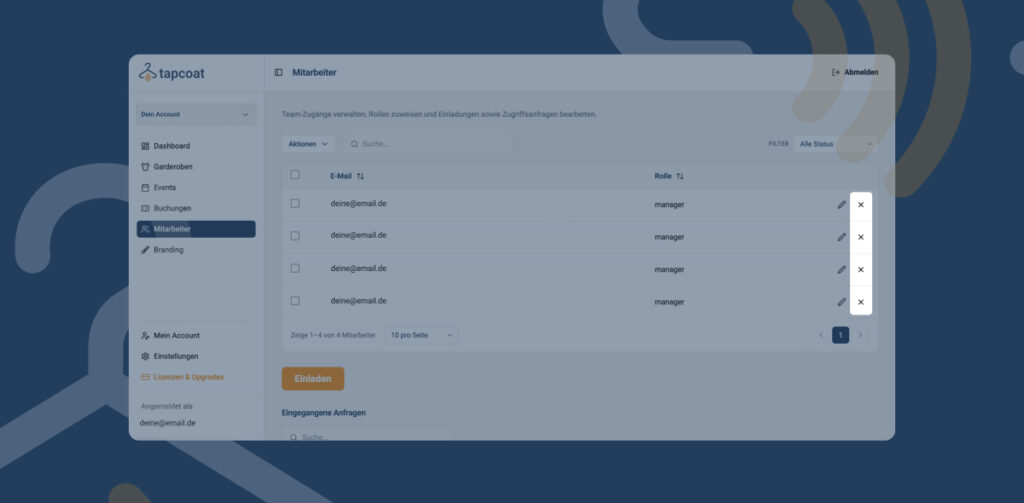
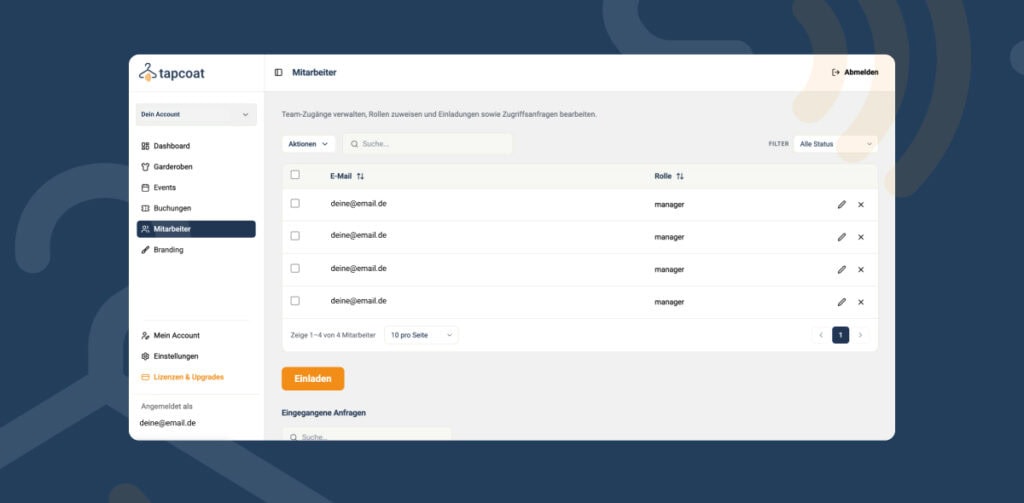
Nella dashboard, nel menu a sinistra, trovi l’area Personale. Lì vedi tutte le persone della tua organizzazione con il loro ruolo. Sotto ci sono le tabelle Inviti inviati (inviti non ancora accettati) e Richieste ricevute (persone che hanno chiesto l’accesso da sé).
L’invito passo dopo passo
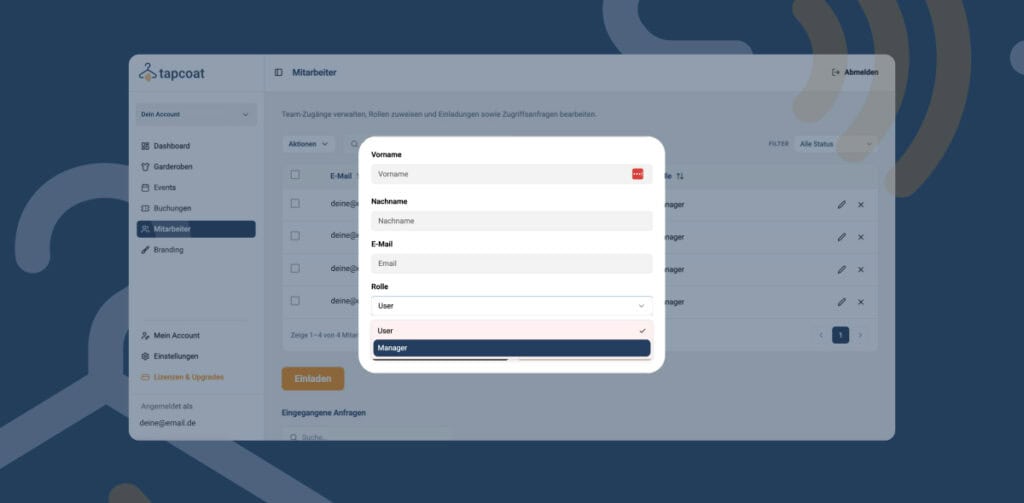
- Nell’area Personale fai clic su Invitare.
- Inserisci Nome, Cognome ed E-mail della persona.
- Scegli il Ruolo: Gestore o Personale. I dettagli sui ruoli li trovi nell’articolo Ruoli e autorizzazioni.
- Invia l’invito. Compare in Inviti inviati e la persona riceve un’e-mail.
- Se la persona non ha ancora un account tapcoat, si registra con esattamente questo indirizzo e-mail e lo conferma con il codice di 6 cifre (vedi Creare un account). In questo caso non crea una propria organizzazione.
- Poi accetta l’invito: nella dashboard in Unirsi all’organizzazione oppure nell’app in Si unisca a un’organizzazione, in entrambi i casi con Accettare.
- Scarica l’app tapcoat, disponibile per iPhone e iPad nell’App Store di Apple e per dispositivi Android nel Google Play Store, e accede.
- Nell’app vede in Eventi in corso gli eventi e i guardaroba per cui ha ricevuto un invito e sceglie da sé dove lavora. Un evento compare solo dalla sua ora di inizio.
Accettare le richieste di adesione
Le persone possono anche chiedere l’accesso da sé: scelgono Richiedere un invito e indicano l’indirizzo e-mail di una persona con il ruolo Gestore. La richiesta compare da te in Richieste ricevute. Lì scegli Accettare la richiesta o Rifiutare.
Requisiti dei dispositivi del personale
Il personale ha bisogno di un proprio smartphone o tablet. Il tuo team lavora con smartphone o tablet di uso comune, che metti a disposizione tu. Sono supportati questi dispositivi:
- iPhone con iOS 15 o successivo
- iPad con iPadOS 15 o successivo
- smartphone e tablet Android con Android 10 o successivo
Per il funzionamento è necessaria una connessione Internet stabile. Non deve essere veloce: una scansione trasmette pochi dati, quindi di norma basta una normale rete Wi-Fi o mobile. I dettagli li trovi nell’articolo Rete e connessione Internet.
Cambiare ruolo
Se una persona con il ruolo Personale deve ricevere più diritti, nell’area Personale scegli accanto a lei Nominare gestore. Riceve così pieni diritti di amministrazione per la tua organizzazione.
Rimuovere i membri del team
Se una persona lascia l’azienda o non deve più avere accesso, nell’area Personale scegli accanto a lei Rimuovere. Il suo accesso alla tua organizzazione viene revocato, sia nell’app sia nella dashboard. Un invito non ancora accettato lo ritiri in Inviti inviati con Revocare.