Medewerkers snel en eenvoudig uitnodigen
Iedereen die met tapcoat® gaat werken, krijgt een eigen, persoonlijk account. Er zijn geen gedeelde toegangen en geen gedeelde wachtwoorden. Zo is altijd na te gaan wie wanneer welke handelingen in de app of het dashboard heeft uitgevoerd — belangrijk voor kwaliteitsborging, foutanalyse en interne verantwoordelijkheden.
Nieuwe medewerkers worden uitgenodigd door mensen met de rol Manager. Mensen met de rol Medewerker kunnen niemand uitnodigen.
Waar je medewerkers uitnodigt
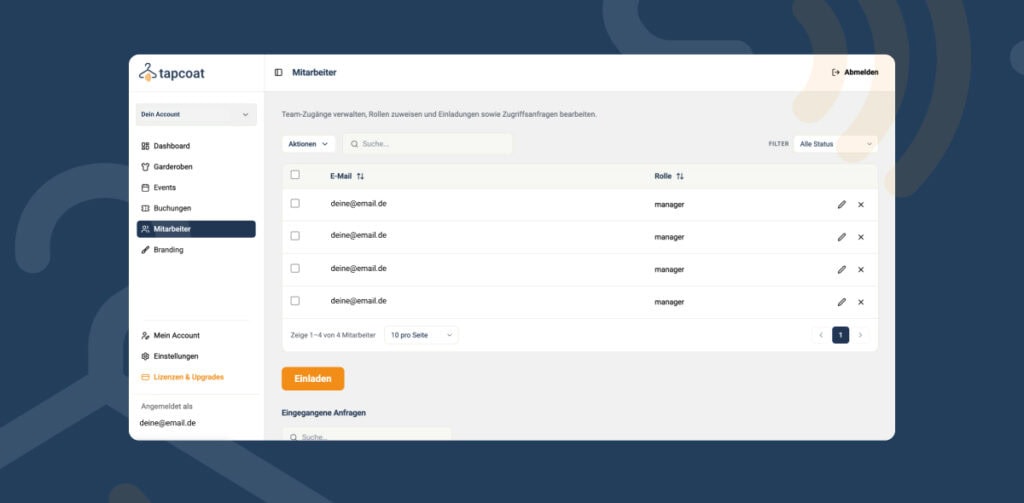
In het dashboard vind je in het linkermenu het onderdeel Personeel. Daar zie je alle mensen van je organisatie met hun rol. Daaronder staan de tabellen Verstuurde uitnodigingen (uitnodigingen die nog niet zijn geaccepteerd) en Ontvangen verzoeken (mensen die zelf om toegang hebben gevraagd).
De uitnodiging stap voor stap
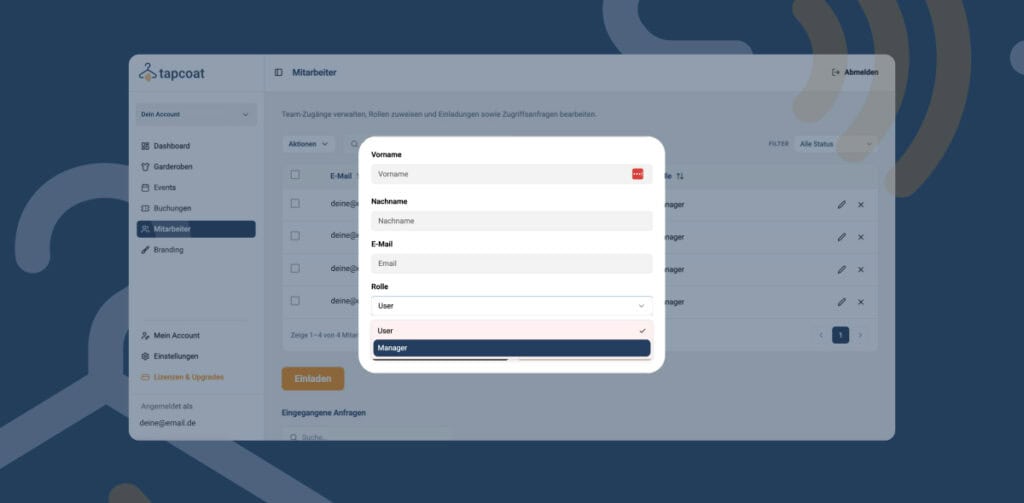
- Klik in het onderdeel Personeel op Uitnodigen.
- Vul Voornaam, Achternaam en E-mail van de persoon in.
- Kies de Rol: Manager of Medewerker. Details over de rollen vind je in het artikel Rollen en rechten.
- Verstuur de uitnodiging. Die verschijnt onder Verstuurde uitnodigingen en de persoon krijgt een e-mail.
- Heeft de persoon nog geen tapcoat-account, dan registreert die zich met precies dit e-mailadres en bevestigt het met de code van 6 cijfers (zie Account aanmaken). Een eigen organisatie maakt die persoon daarbij niet aan.
- Daarna accepteert de persoon de uitnodiging: in het dashboard onder Lid worden van een organisatie of in de app onder Lid worden van een organisatie, telkens met Accepteren.
- De persoon downloadt de tapcoat-app — beschikbaar voor iPhone en iPad in de Apple App Store en voor Android-apparaten in de Google Play Store — en logt in.
- In de app ziet de persoon onder Lopende evenementen de evenementen en garderobes waarvoor die persoon is uitgenodigd en kiest zelf de werkplek. Een evenement verschijnt pas vanaf de starttijd.
Verzoeken tot deelname accepteren
Mensen kunnen ook zelf om toegang vragen: ze kiezen Uitnodiging aanvragen en vullen het e-mailadres in van iemand met de rol Manager. Het verzoek verschijnt bij jou onder Ontvangen verzoeken. Daar kies je Verzoek accepteren of Weigeren.
Eisen aan de apparaten van het personeel
Het personeel heeft een eigen smartphone of tablet nodig. Je team werkt met gangbare smartphones of tablets die je zelf regelt. De volgende apparaten worden ondersteund:
- iPhones met iOS 15 of nieuwer
- iPads met iPadOS 15 of nieuwer
- Android-smartphones en -tablets met Android 10 of nieuwer
Een stabiele internetverbinding is nodig. Snel hoeft die niet te zijn: een scan verstuurt maar weinig gegevens, daarom is normale wifi of mobiel internet in de regel voldoende. Details vind je in het artikel Netwerk en internetverbinding.
Rol wijzigen
Moet iemand met de rol Medewerker meer rechten krijgen, dan kies je in het onderdeel Personeel bij die persoon Manager maken. De persoon krijgt dan volledige beheerrechten voor je organisatie.
Medewerkers verwijderen
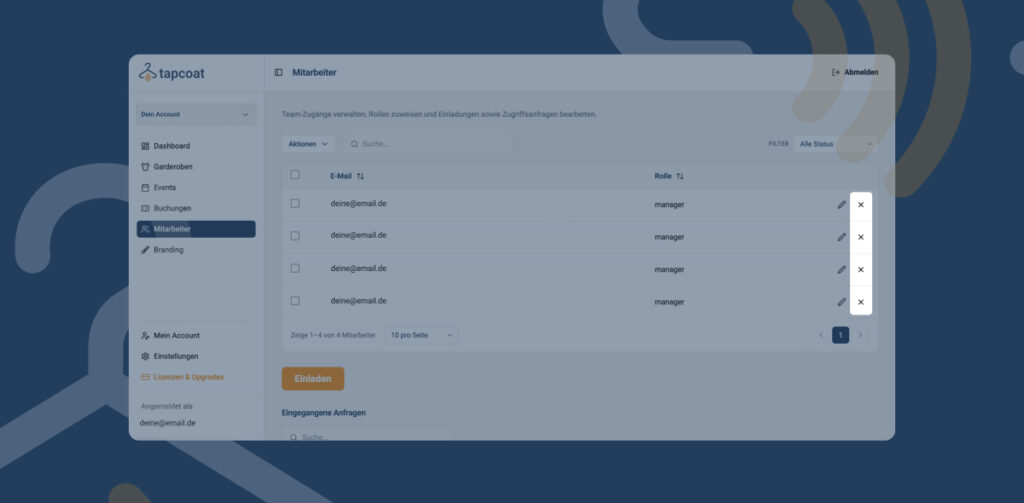
Verlaat iemand het bedrijf of heeft iemand geen toegang meer nodig, dan kies je in het onderdeel Personeel bij die persoon Verwijderen. De toegang tot je organisatie wordt ingetrokken — zowel in de app als in het dashboard. Een nog niet geaccepteerde uitnodiging trek je onder Verstuurde uitnodigingen in met Intrekken.