Inviter des membres de l’équipe rapidement et simplement
Chaque personne qui travaille avec tapcoat® reçoit son propre compte personnel. Il n’y a ni accès partagés ni mots de passe communs. Il reste ainsi possible à tout moment de savoir qui a effectué quelle action, et quand, dans l’application ou le tableau de bord : un point important pour l’assurance qualité, l’analyse des erreurs et les responsabilités internes.
Les nouveaux membres de l’équipe sont invités par les personnes ayant le rôle Gestionnaire. Les personnes ayant le rôle Membre du personnel ne peuvent inviter personne.
Où inviter des membres de l’équipe
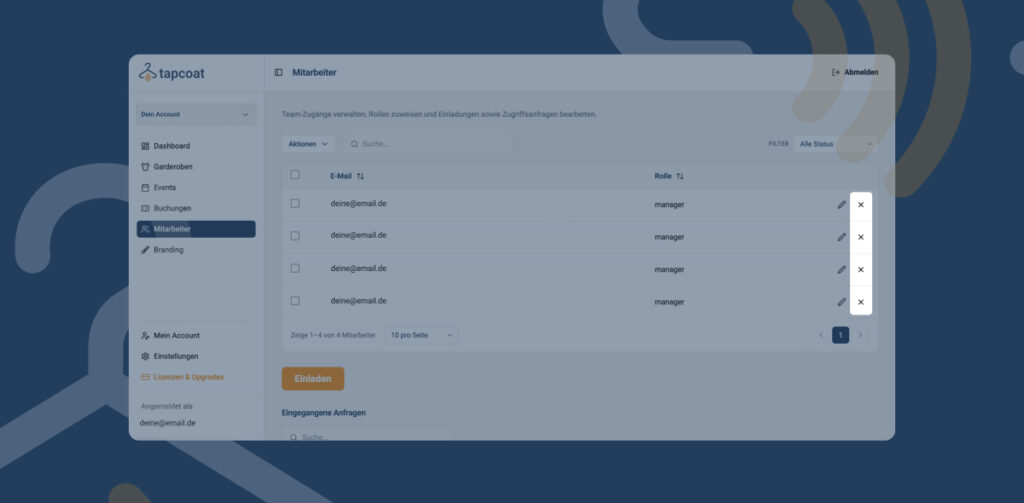
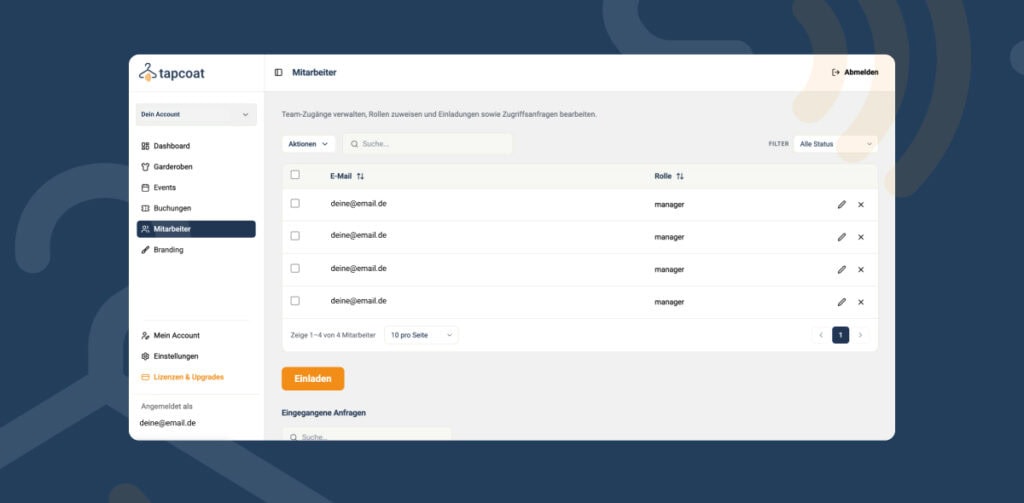
Dans le tableau de bord, vous trouvez dans le menu de gauche la rubrique Personnel. Vous y voyez toutes les personnes de votre organisation avec leur rôle. En dessous figurent les tableaux Invitations envoyées (invitations pas encore acceptées) et Demandes reçues (personnes qui ont elles-mêmes demandé un accès).
L’invitation étape par étape
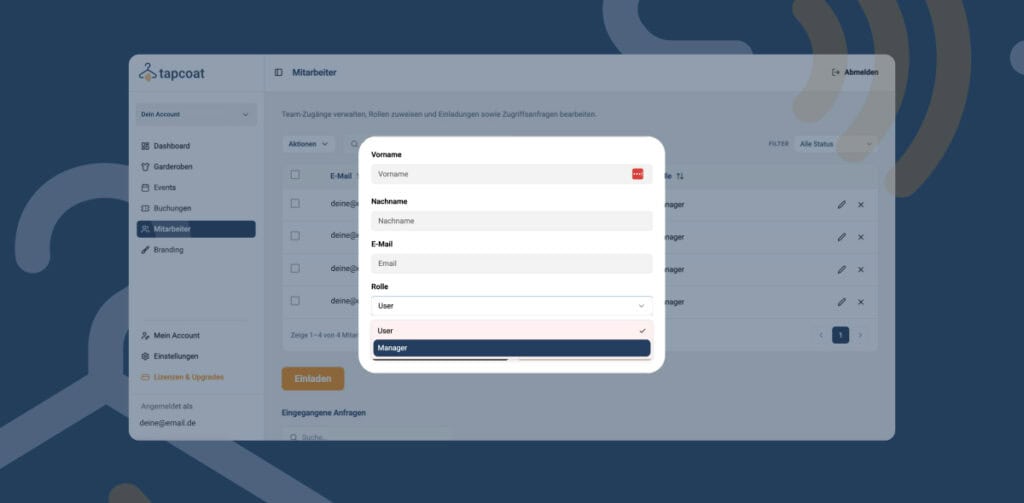
- Dans la rubrique Personnel, cliquez sur Inviter.
- Saisissez le Prénom, le Nom et l’E-mail de la personne.
- Choisissez le Rôle : Gestionnaire ou Membre du personnel. Les rôles sont détaillés dans l’article Rôles et autorisations.
- Envoyez l’invitation. Elle apparaît sous Invitations envoyées et la personne reçoit un e-mail.
- Si la personne n’a pas encore de compte tapcoat, elle s’inscrit avec exactement cette adresse e-mail et la confirme avec le code à 6 chiffres (voir Créer un compte). Elle ne crée pas sa propre organisation à cette occasion.
- Elle accepte ensuite l’invitation : dans le tableau de bord sous Rejoindre une organisation ou dans l’application sous Rejoindre une organisation, à chaque fois avec Accepter.
- Elle télécharge l’application tapcoat, disponible pour iPhone et iPad sur l’Apple App Store et pour les appareils Android sur le Google Play Store, puis se connecte.
- Dans l’application, sous Événements en cours, elle voit les événements et les vestiaires pour lesquels elle est invitée et choisit elle-même où elle travaille. Un événement n’apparaît qu’à partir de son heure de début.
Accepter des demandes d’accès
Des personnes peuvent aussi demander elles-mêmes un accès : elles choisissent Demander une invitation et indiquent l’adresse e-mail d’une personne ayant le rôle Gestionnaire. La demande apparaît chez vous sous Demandes reçues. Vous y choisissez Accepter la demande ou Refuser.
Exigences pour les appareils du personnel
Le personnel a besoin de son propre smartphone ou de sa propre tablette. Votre équipe travaille avec des smartphones ou des tablettes du commerce, que vous fournissez vous-même. Les appareils suivants sont pris en charge :
- iPhone avec iOS 15 ou plus récent
- iPad avec iPadOS 15 ou plus récent
- smartphones et tablettes Android avec Android 10 ou plus récent
Une connexion Internet stable est nécessaire au fonctionnement. Elle n’a pas besoin d’être rapide : un scan ne transmet que peu de données, un Wi-Fi ou un réseau mobile ordinaire suffit donc en général. Les détails figurent dans l’article Réseau et connexion Internet.
Changer le rôle
Si une personne ayant le rôle Membre du personnel doit obtenir plus de droits, choisissez Nommer gestionnaire à côté de son nom dans la rubrique Personnel. Elle obtient alors tous les droits d’administration pour votre organisation.
Retirer des membres de l’équipe
Si une personne quitte l’entreprise ou ne doit plus avoir accès, choisissez Retirer à côté de son nom dans la rubrique Personnel. Son accès à votre organisation est révoqué, dans l’application comme dans le tableau de bord. Une invitation pas encore acceptée se retire sous Invitations envoyées avec Révoquer.