Invitar a miembros del equipo de forma rápida y sencilla
Cada persona que vaya a trabajar con tapcoat® recibe su propia cuenta personal. No hay accesos compartidos ni contraseñas compartidas. Así se puede saber en todo momento quién hizo qué en la app o en el dashboard y cuándo, algo importante para el control de calidad, el análisis de errores y las responsabilidades internas.
A los nuevos miembros del equipo los invitan las personas con el rol Responsable. Las personas con el rol Miembro del personal no pueden invitar a nadie.
Dónde invitas a miembros del equipo
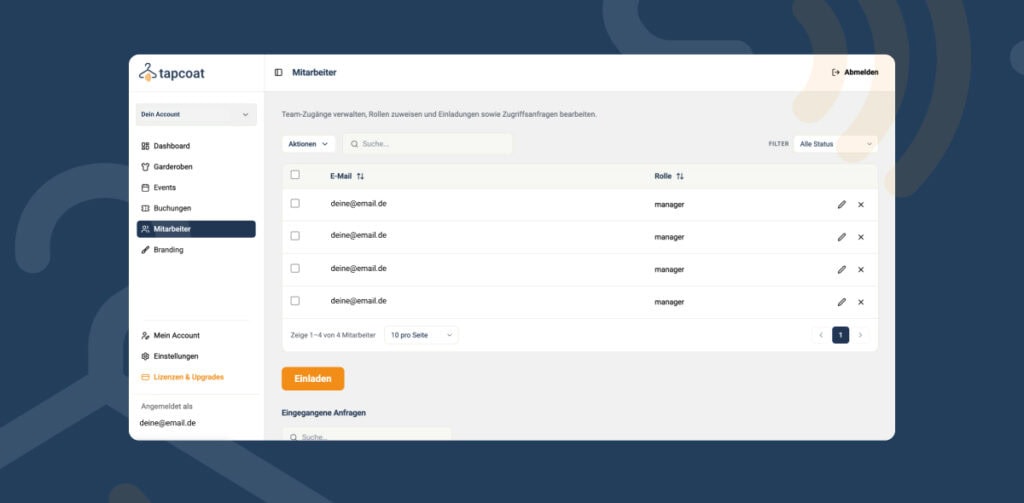
En el dashboard encontrarás en el menú de la izquierda la sección Personal. Allí ves a todas las personas de tu organización con su rol. Debajo están las tablas Invitaciones enviadas (invitaciones que aún no se han aceptado) y Solicitudes recibidas (personas que han pedido acceso por su cuenta).
El proceso de invitación paso a paso
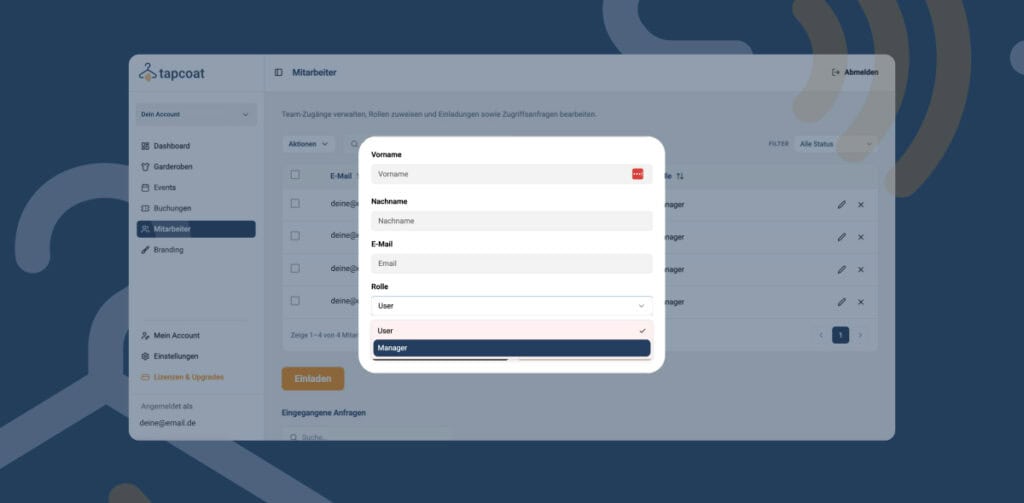
- En la sección Personal, haz clic en Invitar.
- Introduce Nombre, Apellidos y Correo electrónico de la persona.
- Elige el Rol: Responsable o Miembro del personal. Los detalles de los roles están en el artículo Roles y permisos.
- Envía la invitación. Aparece en Invitaciones enviadas y la persona recibe un correo electrónico.
- Si la persona aún no tiene cuenta de tapcoat, se registra exactamente con esa dirección de correo y la confirma con el código de 6 dígitos (consulta Crear una cuenta). No crea una organización propia.
- Después acepta la invitación: en el dashboard, en Unirse a una organización, o en la app, en Unirse a una organización, en ambos casos con Aceptar.
- Descarga la app de tapcoat, disponible para iPhone y iPad en el App Store de Apple y para dispositivos Android en Google Play, e inicia sesión.
- En la app ve en Eventos en curso los eventos y guardarropas a los que se le ha invitado y elige por su cuenta dónde trabaja. Un evento aparece a partir de su hora de inicio.
Aceptar solicitudes de incorporación
Las personas también pueden pedir acceso por su cuenta: eligen Solicitar invitación e indican la dirección de correo de una persona con el rol Responsable. La solicitud aparece en tu dashboard en Solicitudes recibidas. Allí eliges Aceptar solicitud o Rechazar.
Requisitos de los dispositivos del personal
El personal necesita su propio smartphone o tableta. Tu equipo trabaja con smartphones o tabletas convencionales que pones tú. Son compatibles estos dispositivos:
- iPhone con iOS 15 o posterior
- iPad con iPadOS 15 o posterior
- smartphones y tabletas Android con Android 10 o posterior
Para trabajar hace falta una conexión a internet estable. No tiene que ser rápida: un escaneo transmite pocos datos, por eso normalmente basta una wifi normal o la red móvil. Los detalles están en el artículo Red y conexión a internet.
Cambiar el rol
Si una persona con el rol Miembro del personal debe tener más permisos, en la sección Personal eliges junto a ella Nombrar responsable. Recibe entonces todos los permisos de gestión de tu organización.
Quitar a miembros del equipo
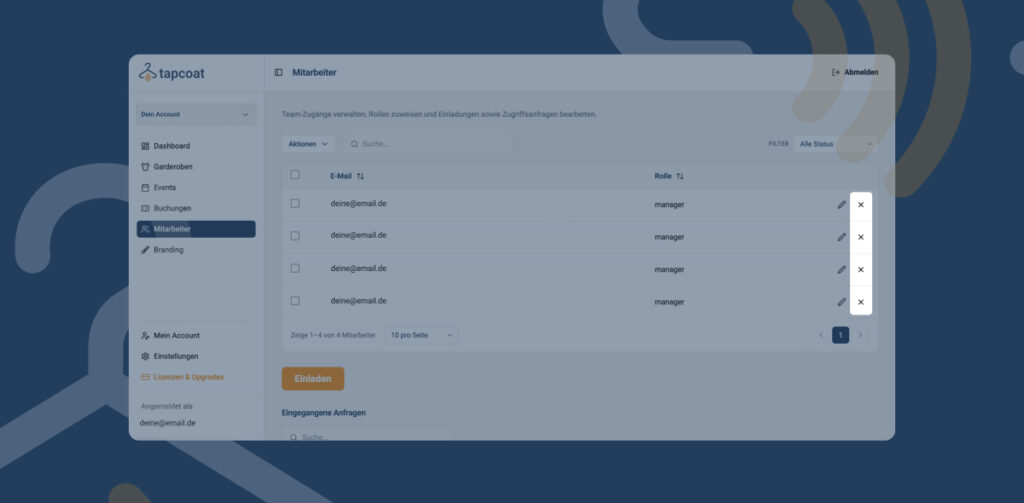
Si una persona deja la empresa o ya no debe tener acceso, en la sección Personal eliges junto a ella Quitar. Se revoca su acceso a tu organización, tanto en la app como en el dashboard. Una invitación aún no aceptada la retiras en Invitaciones enviadas con Revocar.