

Mitarbeiter:innen schnell und einfach einladen
Jede Person, die mit Tapcoat arbeiten soll, bekommt einen eigenen, persönlichen Account. Es gibt keine geteilten Zugänge und keine gemeinsam genutzten Passwörter. Das stellt sicher, dass jederzeit nachvollziehbar ist, wer wann welche Aktionen in der App oder im Dashboard durchgeführt hat — wichtig für Qualitätssicherung, Fehleranalyse und interne Verantwortlichkeiten.
Neue Mitarbeiter:innen werden ausschließlich vom Admin-Account oder von einem Manager-Account eingeladen. Garderobenpersonal (User) kann keine neuen Personen einladen.
Wo du Mitarbeiter:innen einlädst
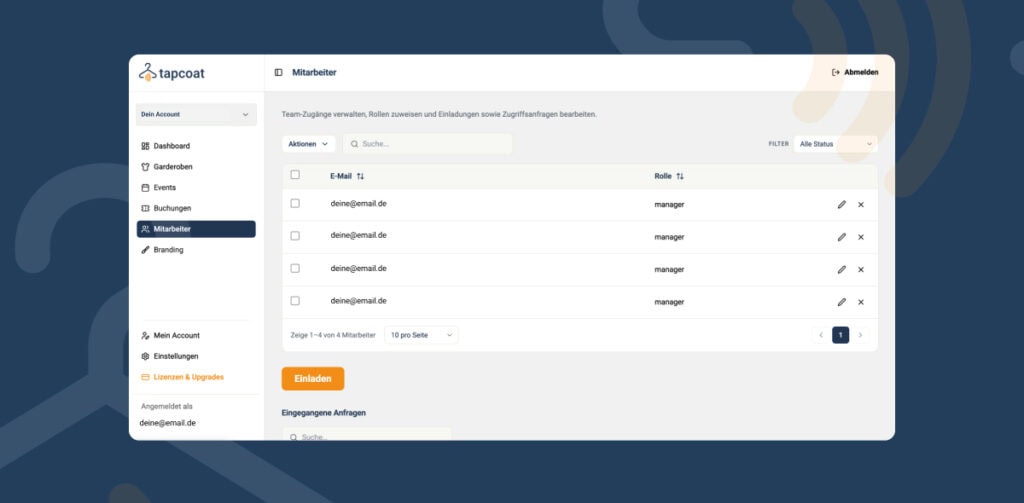
Im Dashboard findest du im linken Menü den Bereich „Mitarbeiter„. Dort siehst du alle Personen, die aktuell Zugriff auf deinen Account haben, ihre zugewiesene Rolle und ihren Status (aktiv / eingeladen / ausstehend).
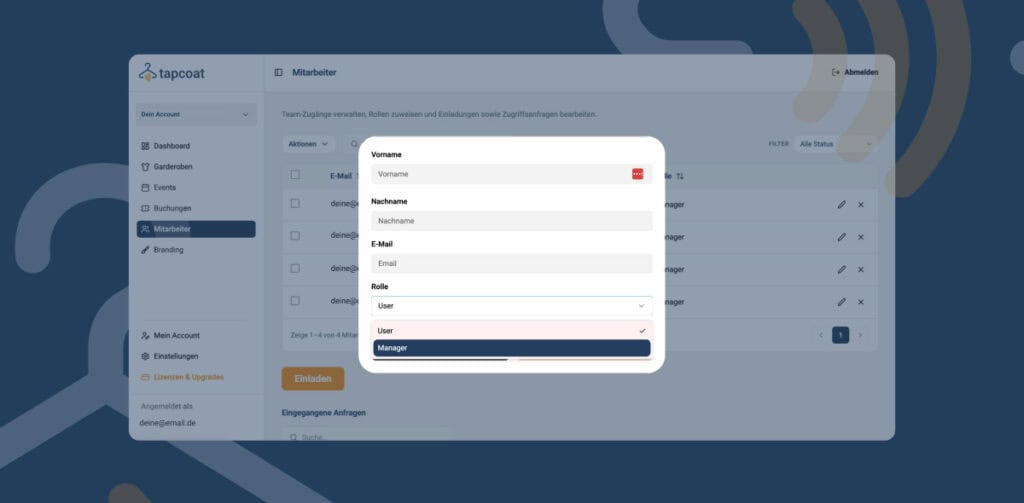
Der Einladungsprozess Schritt für Schritt
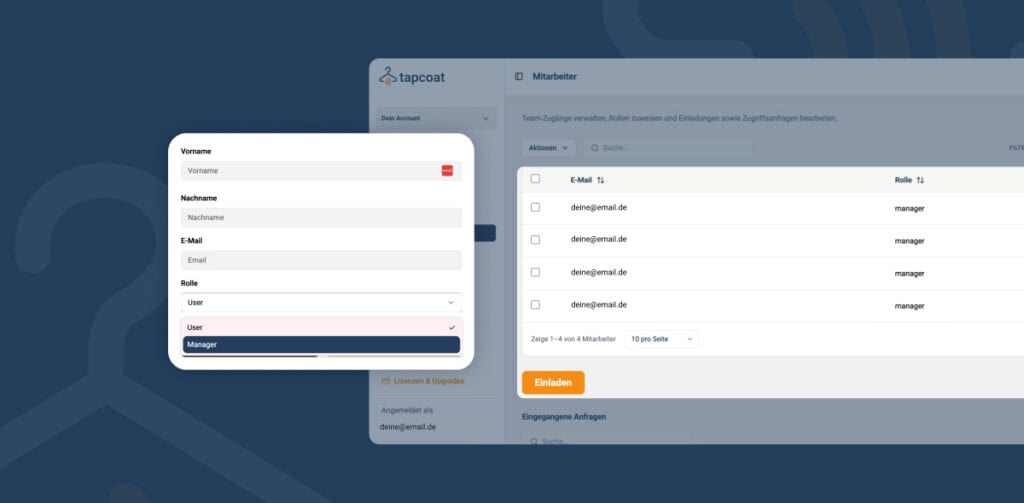
- Klicke im Bereich „Mitarbeiter“ auf „einladen„.
- Gib die E-Mail-Adresse der Person ein.
- Wähle die Rolle aus: Manager oder User. Details zu den Rollen findest du im Artikel „Rollen & Berechtigungen„.
- Klicke auf „Einladung senden„.
- Die Person erhält eine Einladungs-E-Mail mit einem persönlichen Aktivierungslink.
- Die Person klickt auf den Link, legt ein eigenes Passwort fest und ihr Account ist sofort aktiv.
- Sie lädt die Tapcoat-App herunter — verfügbar für iPhone und iPad im Apple App Store sowie für Android-Geräte im Google Play Store.
- Beim ersten Start der App durchläuft sie ein kurzes digitales Onboarding — geführt, verständlich, ohne externe Dokumentation notwendig.
- Danach sieht sie in der App ausschließlich die Events, für die sie freigeschaltet wurde. Bei nur einem aktiven Event landet sie direkt dort, ohne weitere Navigation.
Tipp: Weist du Mitarbeiter:innen zu Events zu, noch bevor sie ihren Account aktiviert haben, sehen sie das Event direkt beim ersten Login. Du musst nicht warten, bis die Einladung angenommen wurde.
Anforderungen an die Geräte des Personals
Das Personal benötigt ein eigenes Smartphone oder Tablet. Tapcoat stellt keine Hardware. Folgende Geräte werden unterstützt:
- Alle aktuellen iPhones mit iOS 15 oder neuer
- Alle aktuellen iPads mit iPadOS 15 oder neuer
- Alle aktuellen Android-Smartphones und -Tablets mit Android 10 oder neuer
Eine stabile Internetverbindung ist für den Betrieb erforderlich. Tapcoat funktioniert auch bei schwachem WLAN oder mobilem Datennetz — selbst bei sehr geringer Bandbreite. Details dazu findest du im Artikel „Netzwerk & Verbindungsanforderungen„.
Mitarbeiter:innen entfernen
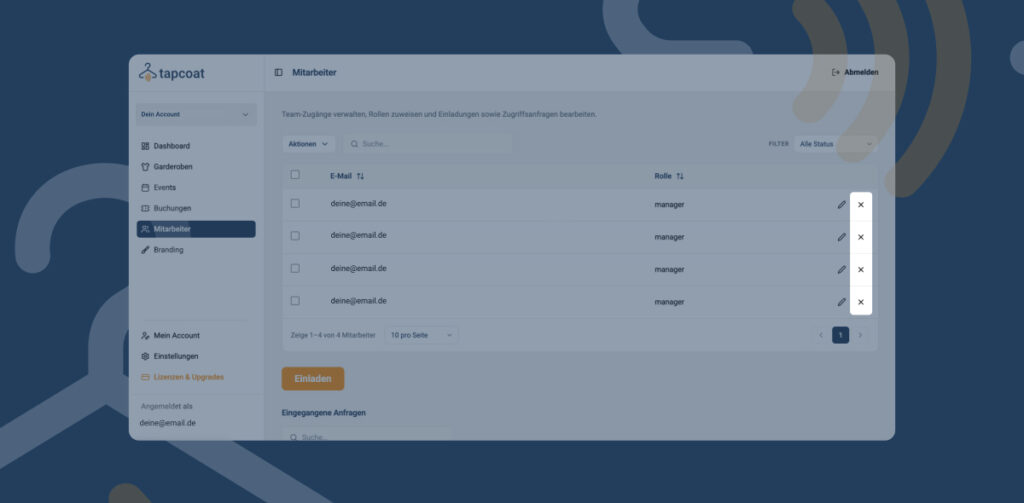
Wenn eine Person das Unternehmen verlässt oder keinen Zugriff mehr benötigen soll, kannst du ihren Account im Bereich „Mitarbeiter“ jederzeit deaktivieren. Die Person verliert sofort den Zugang — sowohl zur App als auch zum Dashboard.