
Self Check-in: Gäste melden ihre Garderobe vorab an
Mit Self Check-in melden deine Gäste ihre Garderobe selbst an, bevor sie am Schalter stehen. Sie öffnen einen Link oder scannen einen QR-Code, wählen ihre Gegenstände und erhalten einen Web Pass. Den Garderobenplatz vergibt dein Team erst bei der Abgabe in der tapcoat-App. Dieser Artikel erklärt, wie du Self Check-in einrichtest und wie der Ablauf für Gäste und Team aussieht.
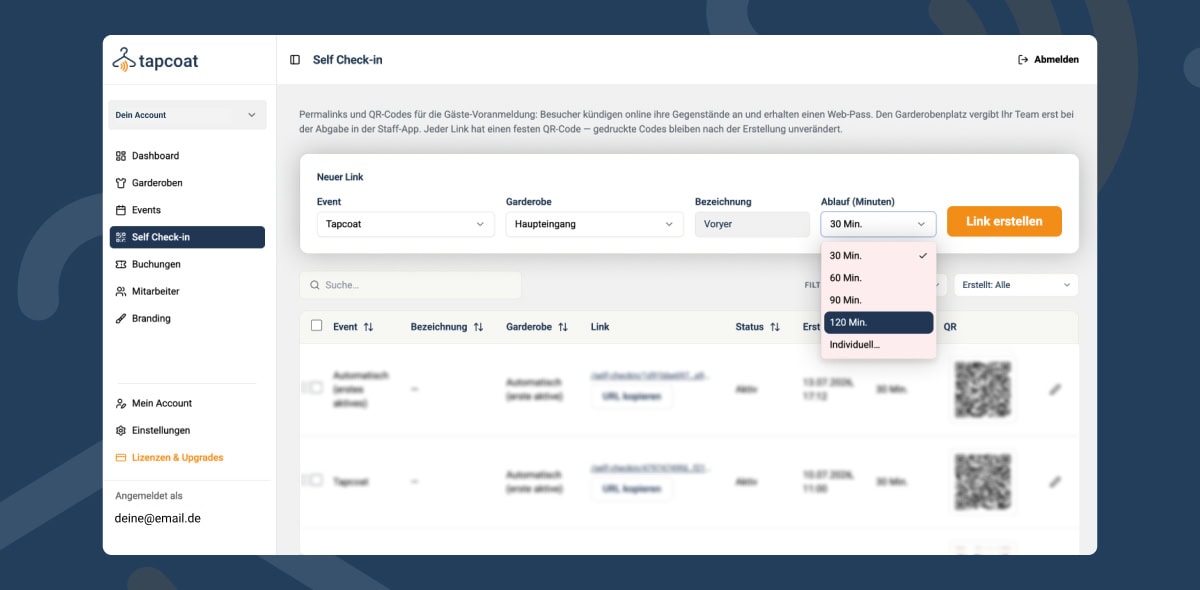
Self-Check-in-Link anlegen
- Öffne im Dashboard Self-Check-in und klicke auf Neuer Link.
- Wähle das Event — oder Automatisch (erstes aktives) — und die Garderobe.
- Gib eine Bezeichnung ein, zum Beispiel „VIP-Eingang“, und lege den Ablauf (Minuten) fest. So lange bleibt eine Reservierung gültig.
- Klicke auf Link erstellen.
- Teile die Adresse über URL kopieren oder nutze den QR-Code, zum Beispiel auf einem Aushang am Einlass.
Jeder Link hat einen festen QR-Code. Über Link bearbeiten änderst du Event, Garderobe, Bezeichnung und Ablauf; gedruckte Codes führen danach zum neuen Ziel. Einen Link kannst du jederzeit deaktivieren und wieder aktivieren. Automatische Links funktionieren nur, solange ein Event läuft.
So läuft Self Check-in für Gäste
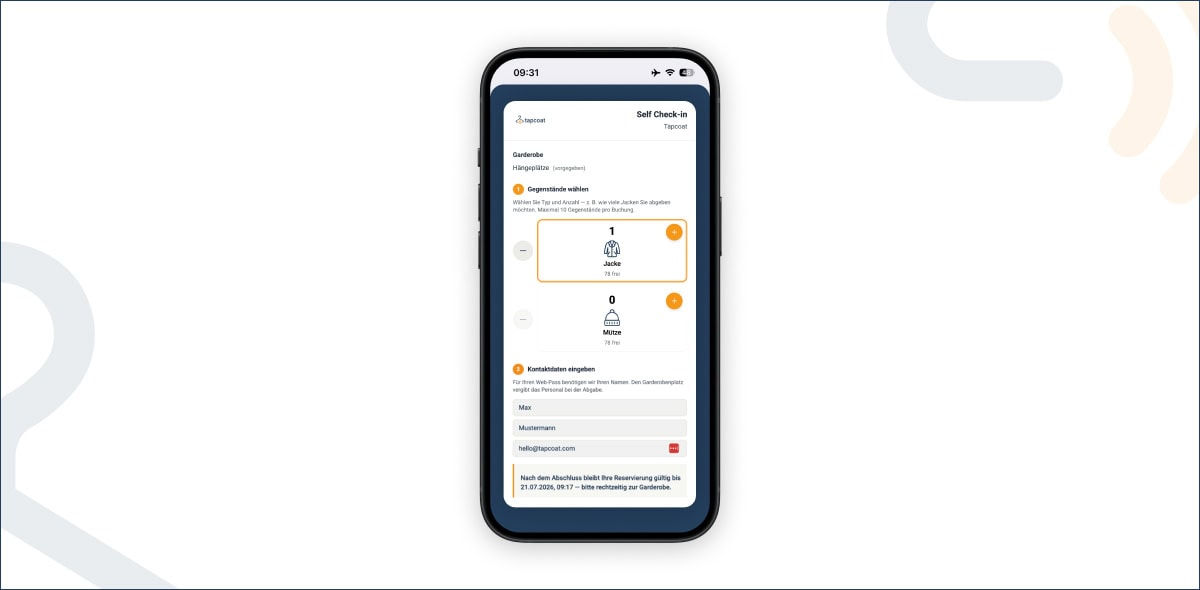
- Der Gast öffnet den Link oder scannt den QR-Code.
- Er wählt unter Gegenstände wählen Typ und Anzahl, zum Beispiel wie viele Jacken er abgeben möchte.
- Er gibt Vor- und Nachname ein, optional seine E-Mail-Adresse. Hast du unter Einstellungen → Rechtliches eine Zustimmungs-Checkbox eingerichtet, bestätigt er sie vor dem Abschluss.
- Ist die Garderobe kostenpflichtig, wählt er je nach Einstellung des Events die Zahlart, zum Beispiel Online bezahlen oder Vor Ort bezahlen.
- Mit Reservierung abschließen erhält er seinen Web Pass. Den kann er in Apple Wallet oder Google Wallet speichern.
- Der Gast kommt rechtzeitig zur Garderobe und zeigt den Pass vor, bevor die Reservierung endet.
Abgabe am Schalter
Dein Team scannt den QR-Code des Web Pass in der tapcoat-App. Erst dann vergibt die App den Garderobenplatz. Dafür nutzt das Event den Identifier QR Code Scanner: Er liest vorhandene QR-Codes wie den Web Pass aus dem Self Check-in oder Eventtickets. Mehr dazu im Artikel QR-Code Check-in einrichten.
Ist die Reservierung abgelaufen, zeigt der Pass „Reservierung abgelaufen — bitte Personal ansprechen.“ Dein Team nimmt die Garderobe dann wie gewohnt an.
Zahlung beim Self Check-in
Am Event legst du unter Gastzahlung fest, wie Gäste beim Self Check-in zahlen: Online (Standard), Gast wählt oder Zahlung vor Ort. Gäste, die nicht online zahlen möchten, wählen im Self Check-in Vor Ort bezahlen. Die Garderobengebühr kassierst du dann wie gewohnt über deine eigene Kasse. In tapcoat® siehst du, dass der Gast vor Ort bezahlt. Für Online-Zahlungen brauchst du das Add-on Gastzahlungen Online und eine abgeschlossene Prüfung, siehe Zahlungsverifizierung (KYC).
Für welche Events eignet sich Self Check-in?
Überall dort, wo Gäste schon vor dem Schalter Zeit haben, etwa in der Schlange am Einlass oder bei der Anreise. Besonders passend ist der Ablauf für:
- Messen und Kongresse
- Konzerte und Festivals
- Theater und Kulturbetriebe
- Stadien und Arenen
- Corporate Events und Gästelisten-Events
- Clubs und Nightlife-Veranstaltungen
Für dein konkretes Setup stimmen wir den Ablauf gern gemeinsam mit dir ab: hello@tapcoat.com.