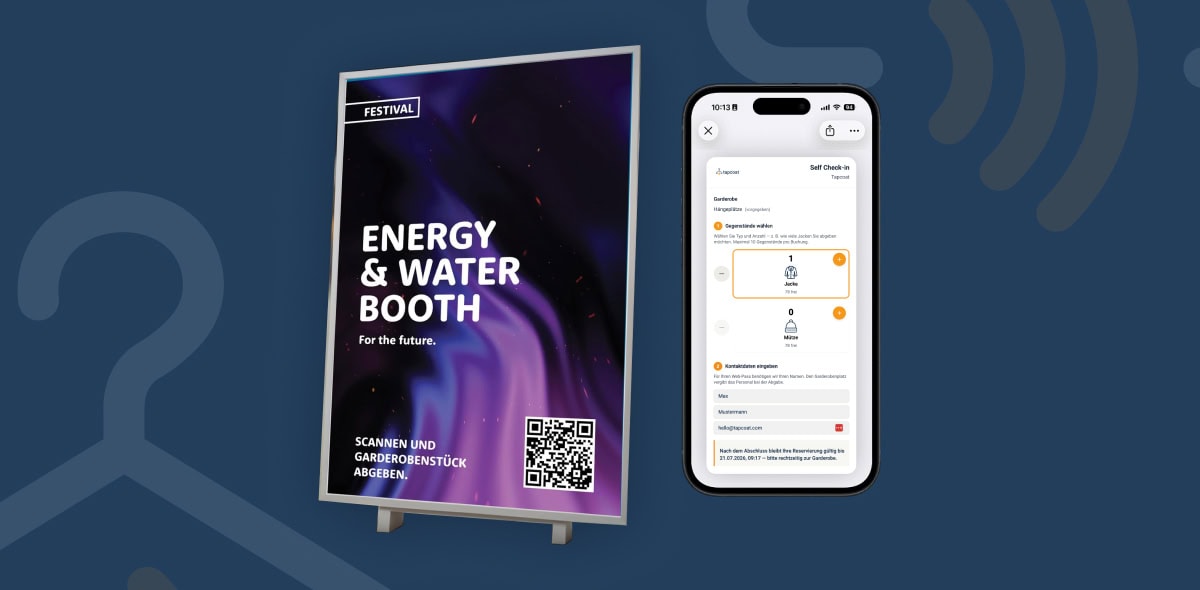


Die intuitive App-Oberfläche
Die Tapcoat-App ist bewusst schlank und auf das Wesentliche reduziert. Das Personal soll sich im Stress des Eventbetriebs nicht durch komplizierte Menüs klicken müssen. Jede Aktion, die an der Garderobe häufig vorkommt, ist in maximal drei Taps erreichbar.
Startbildschirm nach dem Login
Nach dem Login zeigt die App den Startbildschirm mit den laufenden Events, für die die jeweilige Person freigeschaltet wurde. Von hier aus wählt das Personal zuerst das aktive Event und dann die Garderobe, an der es arbeitet.
Gibt es nur ein aktives Event mit nur einer Garderobe, überspringt die App diese Auswahl automatisch und landet direkt auf dem Hauptarbeitsbildschirm.
Der Hauptarbeitsbildschirm
Der Hauptarbeitsbildschirm zeigt zwei zentrale Aktionen:
- Annahme — zum Einchecken eines Gastes und Entgegennehmen von Garderobenstücken
- Rückgabe — zum Auschecken eines Gastes und Herausgeben der Garderobenstücke
Beide Aktionen sind als große, deutlich sichtbare Schaltflächen dargestellt, damit das Personal auch bei schlechter Beleuchtung oder unter Zeitdruck sofort die richtige Funktion findet.
Anzeige der freien Kapazität
Während des Betriebs zeigt die App kontinuierlich an, wie viele Plätze noch frei sind. Sobald die Anzahl freier Plätze den konfigurierten Schwellenwert unterschreitet, erscheint automatisch eine Warnmeldung — deutlich sichtbar, ohne dass das Personal aktiv prüfen muss.
Kiosk-Modus: Ansicht für den Gast
Wenn ein Tablet im Kiosk-Modus betrieben wird, sieht der Gast eine vollständig andere Ansicht als das Personal. Der Gast sieht:
- Eine einfache Schritt-für-Schritt-Anleitung zum Check-in
- Live die Eingaben des Personals — also welche und wie viele Gegenstände erfasst werden
- Den QR-Code-Scan-Bereich, um den eigenen Code vorzuzeigen oder zu scannen
- Das Logo und Branding des Veranstalters oder der Location
Diese Gästeansicht schafft Vertrauen, weil der Gast exakt sieht, was mit seinen Sachen passiert — das reduziert Rückfragen am Schalter erheblich.
Tipp: Positioniere das Kiosk-Tablet so, dass der Gast es leicht erreichen und den Bildschirm gut sehen kann — idealerweise aufrecht auf dem Tresen, leicht zum Gast geneigt. Das Personal arbeitet daneben mit dem Smartphone.